



قالببندی پایاننامه یعنی تنظیم ساختار ظاهری و اجزای فایل پژوهش براساس شیوهنامه دانشگاه؛ از اندازه کاغذ، حاشیه و فونت تا تیترهای فصل، فهرست خودکار، شماره صفحات، جدولها و منابع. در این راهنمای عملی، مراحل صفحهآرایی پایاننامه در Word را بهترتیب توضیح میدهیم تا بتوانید فایل کارشناسی ارشد یا رساله دکتری را برای بررسی استاد و تحویل دانشگاه آماده کنید.
مسیر سریع: ابتدا شیوهنامه و فایل الگوی دانشگاه را دریافت کنید؛ سپس یک نسخه پشتیبان بسازید، تنظیمات صفحه و پاراگراف را اصلاح کنید، برای عنوانها Style تعریف کنید، فهرستها و شماره صفحات را خودکار بسازید و در پایان فایل Word و PDF را کنترل کنید.
اصل مهم: هیچ اندازه فونت، مقدار حاشیه یا فاصله خطی برای تمام دانشگاههای ایران یکسان نیست. همه مقادیر نمونه این مقاله آموزشیاند و هنگام تحویل باید با آخرین دستورالعمل دانشکده یا دانشگاه خودتان تطبیق داده شوند.
قالببندی پایاننامه چیست و چه تفاوتی با ویرایش دارد؟
قالببندی یا فرمتبندی پایاننامه بیشتر به چیدمان و ساختار سند مربوط است: حاشیهها، نوع قلم، اندازه عنوانها، صفحهآرایی فصلها، تنظیم جدولها و شکلها، سرصفحه و پاصفحه، فهرست و خروجی نهایی. در مقابل، ویرایش نگارشی به اصلاح جملهها، نیمفاصله، نشانهگذاری، غلط املایی و روانی متن میپردازد. یک پایاننامه ممکن است از نظر نگارشی خوب باشد ولی به دلیل اشکال در فهرست و شماره صفحات نیازمند فرمتبندی باشد؛ یا برعکس.
اگر همزمان با تنظیم ظاهر فایل، به اصلاح جملهبندی، نقطهگذاری و نیمفاصلهها نیاز دارید، راهنمای نکات کاربردی ویرایش پایاننامه را بخوانید. در ادامه، مراحل تنظیم ساختار صفحه و اجزای پایاننامه را بهشکل عملی در Word پیش میبریم.
مرحله اول: شیوهنامه و قالب دانشگاه را دریافت کنید
پیش از تغییر حتی یک گزینه در ورد، آخرین شیوهنامه نگارش دانشگاه، دانشکده و رشته تحصیلی خود را پیدا کنید. بعضی دانشگاهها فایل Word آماده یا الگوی پایاننامه ارائه میکنند که میتواند تنظیمات پایه را در خود داشته باشد. شیوهنامه ممکن است نوع و اندازه قلم، فاصله سطرها، حاشیه صحافی، نحوه شمارهگذاری صفحات مقدماتی، ساختار فصلها و حتی جای درج عنوان شکل و جدول را مشخص کرده باشد.
- نام و اندازه قلم متن فارسی، انگلیسی، عنوان فصل و زیرعنوانها را ثبت کنید.
- اندازه صفحه، فاصله از چهار لبه و حاشیه مورد نیاز برای صحافی را یادداشت کنید.
- ترتیب صفحات مقدماتی مانند جلد، چکیده، تقدیم، سپاسگزاری و فهرستها را کنترل کنید.
- قواعد شمارهگذاری بخشهای مقدماتی و فصل اصلی و سبک ارجاعدهی را مشخص کنید.
نکته دانشگاهی: حتی دو دانشکده از یک دانشگاه ممکن است فایل الگو و جزئیات متفاوتی داشته باشند. نام دانشگاه و دانشکده، مقطع، سال نسخه شیوهنامه و فایل الگوی مربوط را پیش از شروع یادداشت کنید.
مرحله دوم: از فایل پایاننامه نسخه پشتیبان تهیه کنید
فایل اصلی را با نامی مشخص ذخیره کنید؛ مثلاً Thesis-Formatting-Working.docx. از مسیر File > Save As یک نسخه کاری جدا ایجاد کنید و هنگام ویرایش از ذخیره منظم با Ctrl + S غافل نشوید. اگر سند چند نویسنده یا استاد بازبین دارد، وضعیت Track Changes و Commentها را نیز پیش از خروجی نهایی بررسی کنید.
مرحله سوم: تنظیم اندازه صفحه و حاشیههای پایاننامه در ورد
در نسخه دسکتاپ Word به Layout > Size بروید و اندازه کاغذ تعیینشده در شیوهنامه را انتخاب کنید؛ برای بسیاری از اسناد دانشگاهی A4 رایج است، ولی آن را بدون بررسی الزامی فرض نکنید. سپس از Layout > Margins > Custom Margins حاشیههای بالا، پایین، چپ و راست را وارد کنید. برای صحافی، در صورت نیاز از مقدار Gutter و محل مناسب آن استفاده کنید.
- در بخش Orientation جهت معمول صفحات متن را Portrait قرار دهید.
- اعداد حاشیه را دقیقاً بر اساس واحد تعیینشده در شیوهنامه (معمولاً سانتیمتر) وارد کنید.
- در صورتی که Word واحد اینچ نشان میدهد، از File > Options > Advanced > Display واحد اندازهگیری را بررسی و تغییر دهید.
- برای صفحهای با جدول عریض، بهجای تغییر جهت کل سند، در صورت مجازبودن با Section Break همان بخش را Landscape کنید.
اشتباه رایج: تنظیم حاشیه ۲٫۵ یا ۳ سانتیمتری صرفاً به دلیل مشاهده آن در یک پایاننامه دیگر صحیح نیست. مقدار حاشیه بخش صحافی و سایر لبهها را از شیوهنامه دانشگاه خود بگیرید.
مرحله چهارم: تنظیم فونت، پاراگراف، فاصله خطوط و تورفتگی
برای اعمال تنظیمات یکپارچه، بهتر است روی سبک Normal در بخش Home > Styles راستکلیک کرده و Modify را انتخاب کنید؛ در سندهایی با سبک سفارشی دانشگاه، همان سبک متن اصلی را اصلاح کنید. از Home > Font نوع و اندازه قلم را تنظیم کنید. سپس در Home > Paragraph روی پیکان کوچک گوشه پنجره کلیک کنید تا گزینههای Alignment، Indentation و Spacing نمایش داده شوند. برای متون فارسی، جهت نوشتار راستبهچپ را نیز بهدرستی مشخص کنید.
- از Alignment ترازبندی مورد تأیید دانشگاه را انتخاب کنید؛ برای متن فارسی میتوان از Justify استفاده کرد، اما کشیدگی بیش از حد فاصله بین واژهها را در خروجی کنترل کنید.
- در قسمت Line spacing فاصله سطرها را طبق دستور دانشگاه انتخاب کنید؛ Single یا 1.5 Lines تنها نمونهاند.
- در قسمت Before/After فاصله قبل و بعد از پاراگراف را براساس دستورالعمل وارد کنید.
- برای تورفتگی ابتدای پاراگراف از Special > First line استفاده کنید؛ با Space یا Tabهای تکراری فاصلهگذاری نکنید.
- برای جلوگیری از جداافتادن عنوان از متن بعدی، در بخش Line and Page Breaks گزینه Keep with next را برای Style عنوانها فعال کنید.
اگر در پایاننامه متن فارسی و انگلیسی دارید، فونت هر زبان و جهت نمایش اعداد را طبق شیوهنامه و تنظیمات سند کنترل کنید. انتخاب یک فونت بهتنهایی مشکل تمام اعداد و نشانهها را رفع نمیکند؛ بعد از تنظیمات، ترکیب عبارتهای فارسی-لاتین و ارجاعات را نمونهخوانی کنید.
نمونه کاربردی: تنظیم یک پاراگراف فارسی بدون فاصلهگذاری دستی
فرض کنید شیوهنامه از شما خواسته متن اصلی راستبهچپ، همتراز و با تورفتگی مشخص آغاز شود. در Home > Paragraph روی فلش کوچک کلیک کنید؛ در پنجره Paragraph مقدارهای Before و After را طبق شیوهنامه وارد کنید و در بخش Indentation > Special گزینه First line را برگزینید. با OK نتیجه را روی یک پاراگراف نمونه ببینید و سپس تغییر را از طریق Modify روی Style اصلی اعمال کنید. اگر سطر اول فقط با چند Space جلو رفته، آن فاصلههای دستی را حذف کنید تا تورفتگی دوبار اعمال نشود.
مرحله پنجم: ساخت استایل تیتر فصلها و بخشها (Heading)
بهجای بزرگکردن دستی هر عنوان، از Styleهای Word استفاده کنید؛ زیرا این روش مبنای فهرست مطالب خودکار و یکدستسازی کل سند است. در زبانه Home > Styles برای فصلها Heading 1، برای بخشها Heading 2 و برای زیربخشها Heading 3 را به کار ببرید. روی هر Style راستکلیک و Modify را انتخاب کنید تا فونت، اندازه، فاصله و جهت مطابق شیوهنامه اصلاح شود.
برای مثال، به «فصل اول: کلیات پژوهش» سبک Heading 1، به «مقدمه» سبک Heading 2 و به «بیان مسئله» سبک Heading 3 بدهید. شمارهگذاری را جدا از متن عنوان تعریف کنید: مسیر Home > Multilevel List > Define New Multilevel List را باز کنید؛ روی More بزنید و با گزینه Link level to style، سطح ۱ را به Heading 1 و سطحهای بعدی را به Heading 2 و Heading 3 وصل کنید. قالب شماره و جهت نمایش را با راهنمای دانشگاه هماهنگ کنید. اگر قالب دانشگاه شماره فصلها را داخل عنوان بهصورت ثابت تعیین کرده، قبل از تغییر ساختار همان الگو را بررسی کنید.
مرحله ششم: ایجاد فهرست مطالب خودکار پایاننامه
بعد از اینکه تیترها را با Headingها مشخص کردید، مکاننما را در صفحه فهرست قرار دهید. از مسیر References > Table of Contents یکی از فهرستهای خودکار را انتخاب کنید. اگر قالب دلخواه نیاز دارید، از Custom Table of Contents برای نمایش سطوح، شماره صفحه و نقطهچین استفاده کنید. فهرست را دستی تایپ نکنید؛ زیرا بعد از جابهجایی صفحات، شمارهها نامعتبر میشوند.
- برای تغییر متن عنوانها یا جابهجایی فصلها، روی فهرست کلیک کنید و Update Table را بزنید.
- اگر فقط شماره صفحات عوض شده است، Update page numbers only را انتخاب کنید.
- اگر عنوان یا سطح تیتر تغییر کرده، Update entire table را بزنید.
- اگر یک تیتر در فهرست دیده نمیشود، ابتدا بررسی کنید که واقعاً Heading مناسب به آن دادهاید.
رفع ایراد: فهرست فارسی ممکن است از نظر چینش، جهت نوشتار و فاصله نقطهچین به تنظیمات بیشتری نیاز داشته باشد. استایلهای TOC 1 و TOC 2 را از پنجره Styles اصلاح کنید و پس از هر تغییر، نمایش راستبهچپ و صفحهها را کنترل کنید.
مرحله هفتم: شمارهگذاری متفاوت صفحات مقدماتی و فصلهای اصلی
در بسیاری از پایاننامهها، صفحات مقدماتی و متن اصلی شیوه شمارهگذاری یکسانی ندارند. برای جداسازی این دو بخش، نشانگر را در پایان بخش مقدماتی قرار دهید و از Layout > Breaks > Next Page یک Section Break بسازید. سپس روی ناحیه پایین صفحه اول بخش اصلی دوبار کلیک کنید و گزینه Link to Previous را برای پاصفحه غیرفعال کنید؛ اگر سرصفحه هم متفاوت است، اتصال آن را نیز جداگانه قطع کنید.
- از Insert > Page Number محل نمایش شماره صفحه را انتخاب کنید.
- با Page Number > Format Page Numbers شکل شماره و گزینه Start at را متناسب با الگوی دانشگاه تنظیم کنید.
- برای صفحه جلد یا صفحه اول بخش خاص، در صورت نیاز گزینه Different First Page را بررسی کنید.
- با گزینه Home > ¶ علامتهای مخفی را روشن کنید تا Section Breakهای اضافی دیده شوند.
نکته: Page Break فقط به صفحه بعد میرود؛ برای شمارهگذاری، جهت صفحه یا سربرگ/پاصفحه متفاوت معمولاً به Section Break نیاز دارید. نحوه استفاده از شمارههای حروفی یا عددی برای بخش مقدماتی تابع دستورالعمل دانشگاه است.
مثال: شروع شماره صفحه از فصل اول، بدون تغییر شماره صفحات مقدماتی
فرض کنید در فایل شما جلد، چکیده و فهرست پیش از «فصل اول» قرار دارند و دانشگاه خواسته فصل اول با عدد ۱ آغاز شود. در انتهای صفحه فهرست یک Layout > Breaks > Next Page درج کنید؛ سپس پاصفحه فصل اول را باز و Link to Previous را خاموش کنید. از Insert > Page Number > Format Page Numbers گزینه Start at: 1 را برای بخش جدید انتخاب کنید. اگر شمارهها در بخش قبل هم تغییر کردند، بررسی کنید اتصال پاصفحه فصل اول قطع شده باشد. این جداسازی برای Header و Footer مستقل است و باید در ناحیهای که شماره درج شده انجام شود.
برای پنهانکردن شماره فقط از صفحه جلد، گزینه Different First Page میتواند مناسب باشد؛ اما برای تفاوت واقعی شمارهگذاری بخشها به Section Break نیاز دارید. در پایان هر بخش را جداگانه بررسی کنید تا شماره پنهانشده با شماره شمارششده اشتباه نشود.
مرحله هشتم: صفحهآرایی جدولها، شکلها و نمودارها
جدولها باید در محدوده حاشیه صفحه بمانند و عنوان، شماره و منبع آنها با شیوهنامه هماهنگ باشد. برای جدول از Table Layout > AutoFit و در صورت لزوم از Table Properties برای تنظیم عرض، ترازبندی و رفتار سطرها استفاده کنید. برای تصاویر، ابتدا وضعیت Wrap Text و محل قرارگیری در متن را مشخص کنید تا جابهجایی فایل در چاپ بههم نریزد.
برای درج عنوان شکل، تصویر را انتخاب و از References > Insert Caption برچسب Figure یا برچسب فارسی تعریفشده خودتان را انتخاب کنید؛ برای جدول نیز همین مسیر را با برچسب جداگانه انجام دهید. جایگاه عنوان در بالا یا پایین شیء باید مطابق شیوهنامه باشد. برای ساخت فهرست تصاویر یا جدولها، از References > Insert Table of Figures برچسب مربوط را انتخاب کنید. با تغییر جای تصاویر، روی فهرست کلیک و Update Field را اجرا کنید. برای ارجاع به شکل در متن، بهجای تایپ شماره، از References > Cross-reference استفاده کنید تا تغییر شمارهها قابل بهروزرسانی باشد.
اگر یک جدول از حاشیه صفحه بیرون میزند چه کنیم؟
داخل جدول کلیک کنید و از Table Layout > AutoFit > AutoFit to Window کمک بگیرید. اگر نتیجه خوانا نبود، از Table Properties عرض ستونها و جهت جدول را بررسی کنید؛ کوچککردن افراطی فونت راهحل مناسبی نیست. برای جدول بسیار عریض، پس از تأیید شیوهنامه میتوانید آن صفحه را با دو Section Break از صفحات اطراف جدا و از Layout > Orientation به Landscape تبدیل کنید. در PDF نهایی هم خروج جدول از حاشیه و قطعشدن سطرها را بررسی کنید.
مرحله نهم: منابع، پاورقیها و پیوستها را یکدست کنید
شیوه ارجاعدهی (مثلاً APA، ونکوور یا شیوه اختصاصی دانشگاه) باید در کل سند ثابت باشد. فهرست منابع را با رعایت قواعد همان سبک بررسی کنید؛ فاصله خطوط و تورفتگی آویزان منابع در همه دانشگاهها یکسان نیست. اگر از EndNote استفاده میکنید، قبل از تحویل، سبک خروجی و اتصال رفرنسها را کنترل کنید. راهنمای دانلود و نصب اندنوت و مقاله ترفندهای کاربردی اندنوت برای این مرحله مفیدند.
پاورقیها را از مسیر References > Insert Footnote ایجاد کنید، نه با تایپ دستی یک شماره کوچک. درباره تنظیم پاورقی میتوانید مقاله فوتنوتها در نرمافزار ورد را بخوانید. عنوان و شماره پیوستها را نیز مطابق ساختار مصوب دانشگاه تنظیم کنید.
مرحله دهم: کنترل نیمفاصله، علائم نگارشی و یکدستی فایل
هرچند اصلاح نیمفاصله و نشانهگذاری بخشی از ویراستاری است، اما در قالببندی نهایی باید از دید یکدستی نمایش متن هم بررسی شود: فاصله قبل و بعد از ویرگول و نقطه، پرانتزها، علامت درصد، فاصله اعداد با واحدها و شکل ظاهری نقلقولها را کنترل کنید. قابلیت Home > Replace برای یافتن برخی الگوهای تکراری مفید است، اما جایگزینی گروهی بدون بررسی میتواند به فرمولها، URLها یا منابع آسیب بزند.
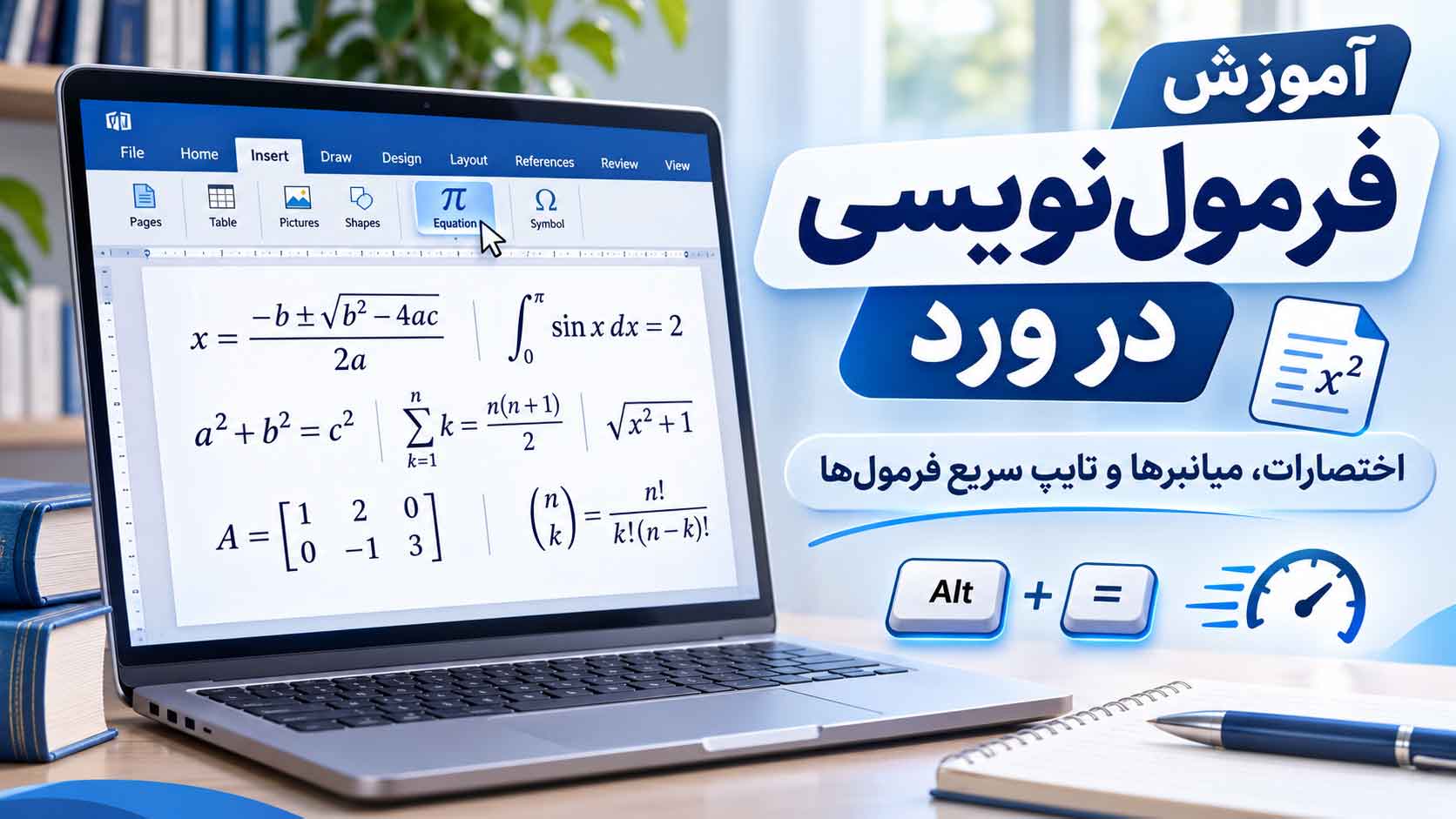
برای کنترل کیفیت متن فارسی، مقاله نصب افزونه ویراستیار را ببینید. همچنین اگر فایل شما فرمولهای علمی دارد، آموزش فرمولنویسی در ورد مرتبط است.
مرحله یازدهم: ساخت فایل PDF و کنترل نهایی پیش از تحویل
پس از تکمیل تنظیمات، از File > Save As یا File > Export > Create PDF/XPS نسخه PDF ایجاد کنید. فایل PDF را از ابتدا تا انتها مرور کنید؛ زیرا درستبودن نمایش در محیط Word لزوماً به معنی درستبودن شکست صفحات، فونتها و جدولها در فایل نهایی نیست.
- صفحه جلد و صفحات مقدماتی ترتیب موردنیاز دانشگاه را داشته باشند.
- تمام عنوانها، زیرعنوانها و شماره فصلها با فهرست مطالب تطابق داشته باشند.
- شماره صفحات، جایگاه پاصفحه، شکل اعداد و شروع شمارش صحیح باشد.
- جدولها، شکلها و عنوان آنها از حاشیه صفحه خارج نشده باشند.
- فهرست مطالب، شکلها و جدولها بعد از آخرین ویرایش بهروزرسانی شده باشند.
- در فایل نهایی، Commentها، Track Changes و متنهای آزمایشی ناخواسته باقی نمانده باشند.
- نسخه PDF و Word موردنیاز دانشگاه در پوشههای مشخص ذخیره شده باشند.
نمونه صفحهآرایی پایاننامه استاندارد چه ویژگیهایی دارد؟
یک نمونه صفحهآرایی پایاننامه مناسب باید قبل از هر چیز با دستورالعمل دانشگاه سازگار باشد. برای بررسی نمونه، سه صفحه را کنار هم ببینید: صفحه آغاز فصل، صفحه متن دارای زیرعنوان و صفحهای شامل جدول یا شکل. حاشیه و فونت متن در هر سه یکسان است؛ عنوانها با سلسلهمراتب مشخص دیده میشوند؛ شماره صفحه و عنوان شکل در جای تعریفشده قرار دارند. تصویر زیر صرفاً تصویری مفهومی از موضوع قالببندی است و نباید آن را الگوی رسمی هیچ دانشگاهی تلقی کرد.
چکلیست بررسی یک نمونه صفحهآرایی پایاننامه
برای ارزیابی یک فایل نمونه، بهتر است بهجای توجه به ظاهر جلد یا رنگبندی، این نشانهها را کنترل کنید:
- تیترهای فصل و زیرعنوانها از Styleهای هماهنگ استفاده میکنند و در Navigation Pane بهدرستی دیده میشوند.
- شماره صفحه و فهرست مطالب پس از افزودن یک صفحه، قابل بهروزرسانی هستند.
- جدولها، عنوان شکلها و منابع در محدوده چاپی باقی میمانند.
- تنظیم فونت و پاراگراف متن فارسی و ارجاعات انگلیسی در همه فصلها یکسان است.
اشتباهات رایج در فرمتبندی پایاننامه
- تنظیم دستی تکتک عنوانها بهجای استفاده از Styleهای استاندارد.
- استفاده از Enterهای پیاپی برای رفتن به صفحه جدید بهجای Page Break.
- تنظیم شماره صفحه بخشهای مختلف بدون ایجاد Section Break.
- ایجاد فهرست مطالب با تایپ دستی عنوان و نقطهچین.
- کپیکردن تنظیمات دانشگاه دیگر بدون مراجعه به شیوهنامه معتبر.
- تغییر یکباره همه فاصلهها و فونتها بدون بررسی جدولها، منابع و فرمولها.
سؤالات متداول درباره قالببندی پایاننامه
قالببندی پایاننامه کارشناسی ارشد با رساله دکتری فرق دارد؟
اصول کار در Word مشابه است، اما حجم سند، ساختار فصلها و جزئیات شیوهنامه ممکن است متفاوت باشد. در هر دو مقطع، فایل الگو و دستورالعمل همان دانشگاه ملاک نهایی است.
برای صفحهآرایی پایاننامه از Word استفاده کنیم یا نرمافزار دیگری؟
برای بسیاری از پایاننامههای متنی، Word امکانات کافی مانند Style، فهرست، ارجاع، Caption و Section Break دارد. اگر رشته و دانشگاه قالب یا نرمافزار مشخصی معرفی کردهاند، همان دستور را رعایت کنید.
آیا میتوان یک قالب پایاننامه را برای همه دانشگاهها استفاده کرد؟
خیر. میتوان از یک فایل پایه شروع کرد، ولی باید حاشیهها، فونتها، صفحات مقدماتی، عنوان فصلها، ارجاعات و شمارهگذاری را با شیوهنامه دانشگاه مقصد تطبیق داد.
چرا شماره صفحات یا فهرست پایاننامه در ورد بههم میریزد؟
علتهای رایج شامل Headingهای نادرست، بهروزرسانینکردن فهرست، Section Breakهای اضافه یا فعالماندن Link to Previous است. بهتر است ابتدا نشانههای مخفی ¶ را روشن و ساختار بخشهای سند را بررسی کنید.
چرا اعداد فهرست مطالب فارسی نمیشوند؟
تنظیم اعداد در فهرست به ترکیبی از زبان متن، جهت پاراگراف، تنظیمات شمارهگذاری و سبک TOC وابسته است. ابتدا فونت و جهت استایلهای TOC 1 و TOC 2 را کنترل کنید؛ سپس تنظیمات عددی سند را بررسی و فهرست را با Update entire table بهروزرسانی کنید. پیش از تغییر سراسری تنظیم اعداد، یک نسخه پشتیبان از فایل بگیرید؛ نتیجه در نسخههای مختلف Word و برای متنهای فارسی-انگلیسی ممکن است متفاوت باشد.
هزینه صفحهآرایی و قالببندی پایاننامه چگونه مشخص میشود؟
هزینه به تعداد صفحات، وضعیت فایل اولیه، تعداد جداول و فرمولها، الزامات دانشگاه و زمان تحویل وابسته است. برای آشنایی با روش محاسبه خدمات ویرایش و فرمتبندی در ایران، مقاله هزینه ویرایش پایاننامه در ایران را مطالعه کنید.
جمعبندی: ترتیب درست قالببندی پایاننامه
برای رسیدن به یک فایل استاندارد، از شیوهنامه شروع کنید، سپس صفحه و پاراگراف را تنظیم کنید، Styleها و شمارهگذاری را بسازید و در پایان فهرستها و فایل PDF را کنترل کنید. اجرای همین ترتیب، احتمال بههمریختگی سند و تکرار اصلاحات را کاهش میدهد. اگر دانشگاه پس از بررسی فایل، ایرادهای مشخصی اعلام کرد، از راهنمای رفع ایرادات پایاننامه نیز کمک بگیرید.
اگر برای فرمتبندی دقیق مطابق شیوهنامه دانشگاه یا بررسی صفحهآرایی پایاننامه نیاز به همراهی تخصصی دارید، میتوانید از بخش خدمات تخصصی آکادمی الیاس حسینی اقدام کنید؛ برای یادگیری مستقل، همین آموزش را بهعنوان چکلیست عملی نگه دارید.
منابع تکمیلی نرمافزار: بهروزرسانی فهرست مطالب، سربرگ و پاصفحه بخشهای مختلف و فهرست اشکال از راهنمای رسمی Microsoft.

الیاس حسینی
الیاس حسینی، مدرس و فعال حوزه ویراستاری، صفحهآرایی و آموزش نرمافزارهای کاربردی، از جمله Microsoft Word و PowerPoint است. او در آکادمی الیاس حسینی با ارائه آموزشهای رایگان و تخصصی، تجربیات عملی خود را در زمینه ویرایش پایاننامه، آمادهسازی اسناد علمی و مهارتهای پژوهشی با مخاطبان به اشتراک میگذارد.


گفتوگو درباره مقاله
دیدگاهها
اولین نفری باشید که درباره این مقاله دیدگاه خود را مینویسد.
ارسال دیدگاه فقط برای کاربران واردشده امکانپذیر است.
ورود به حساب کاربری