

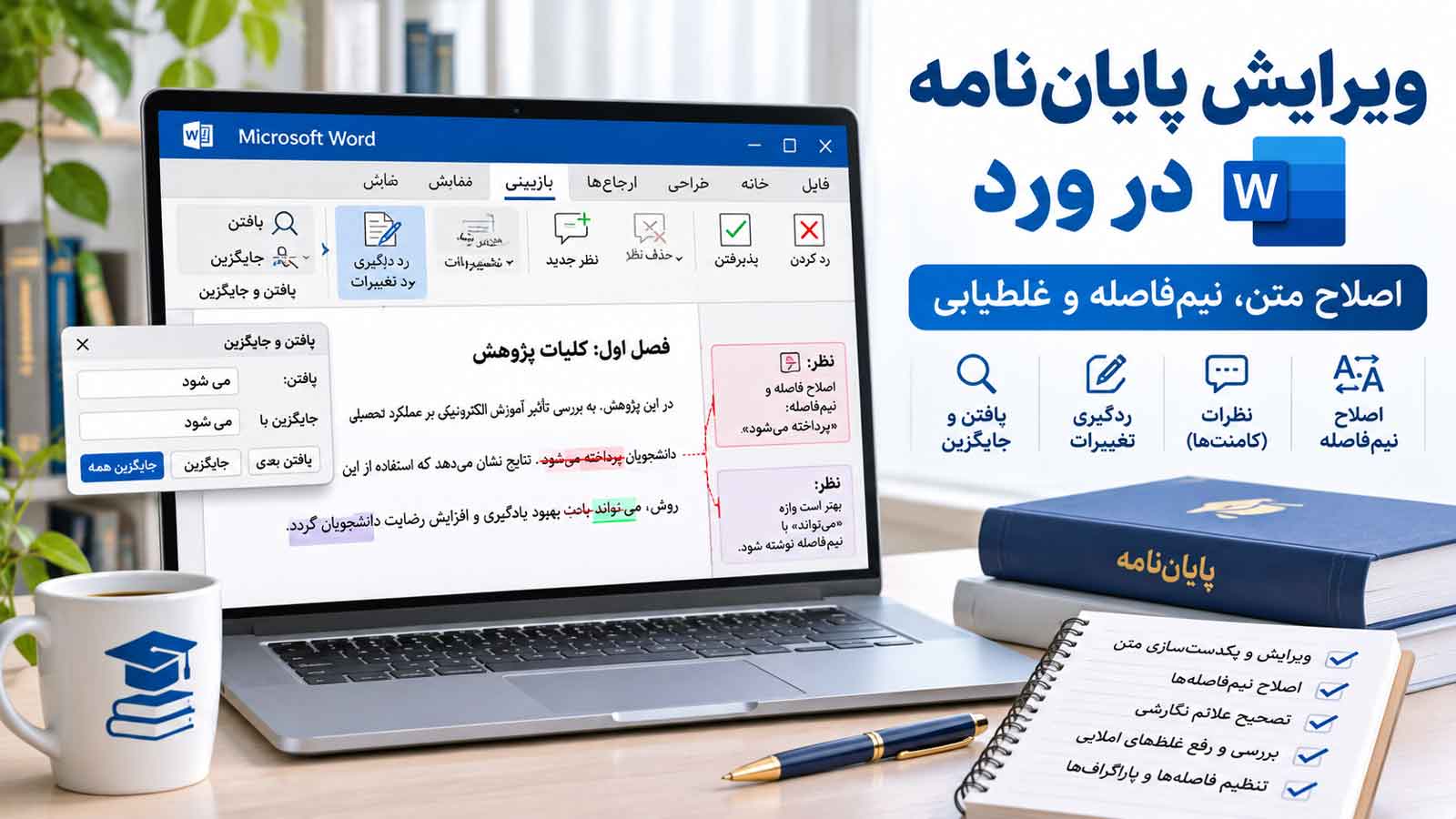
ویرایش پایان نامه در ورد یعنی اصلاح خطاهای زبانی، نگارشی و یکدستسازی متن علمی با ابزارهای Microsoft Word؛ از نیمفاصله و نشانهگذاری گرفته تا یافتن عبارتهای ناسازگار، ثبت تغییرات و بررسی نظرهای استاد راهنما. این آموزش برای دانشجویانی است که متن پایاننامه را نوشتهاند و میخواهند آن را با دقت بازبینی کنند.
مسیر سریع: از فایل نسخه پشتیبان بگیرید؛ خطاهای پرتکرار را با Find پیدا کنید؛ جایگزینیها را موردی انجام دهید؛ تغییرات مهم را با Track Changes ثبت کنید؛ نظرهای استاد را در Comments بررسی کنید و قبل از تحویل، متن و اطلاعات پنهان فایل را کنترل کنید.
نکته کاربردی: مسیرهای منو بر مبنای نسخه دسکتاپ Word در ویندوز، بهویژه Word 2021، Word 2024 و Microsoft 365 نوشته شدهاند. بعضی امکانات و نامها در نسخههای دیگر متفاوتاند. قواعد نهایی نگارش و ارجاعدهی تابع شیوهنامه دانشگاه و تصمیم پژوهشگر است.
ویرایش پایاننامه در ورد چه تفاوتی با قالببندی دارد؟
ویرایش نگارشی به درستنویسی، روانبودن جملهها، نشانهگذاری، نیمفاصله، یکدستبودن اصطلاحات و کاهش خطاهای متن مربوط است. در مقابل، قالببندی روی ظاهر سند مانند حاشیه صفحه، فونت، فهرست مطالب، شماره صفحات و عنوان شکلها تمرکز دارد. اگر نیاز داری صفحات و فهرست را تنظیم کنی، راهنمای جداگانه آموزش قالببندی و صفحهآرایی پایاننامه در ورد را بخوان؛ اینجا تمرکزمان بر اصلاح خود متن است.
| نوع اصلاح | نمونه | ابزار اصلی در ورد |
|---|---|---|
| نگارشی | اصلاح «می شود» به «میشود» در بافت مناسب | Find / Replace |
| زبانی | حذف تکرار و بازنویسی جمله مبهم | ویرایش دستی و Comments |
| یکدستسازی | انتخاب یک صورت ثابت برای اصطلاح تخصصی | Navigation / Find |
| بازبینی گروهی | بررسی تغییرات استاد و ویراستار | Track Changes |
| قالببندی | تنظیم حاشیه، فهرست و شماره صفحات | راهنمای مستقل قالببندی |
مرحله اول: نسخه پشتیبان و قواعد ویرایش را آماده کنید
- فایل اصلی را با File > Save As یا Save a Copy به نسخه کاری جداگانه تبدیل کنید؛ نمونه نام:
Thesis-Editing-v1.docx. - آخرین شیوهنامه دانشگاه، فهرست اصطلاحات تخصصی و شیوه ارجاعدهی را کنار فایل داشته باشید.
- در Home > ¶ (Show/Hide) علامتهای پنهان را روشن کنید تا فاصلههای تکراری، Tabها و Enterهای اضافه مشخص شوند.
- در صورت کار مشترک با استاد یا ویراستار، پیش از شروع درباره نحوه ثبت تغییرات و اینکه چه کسی اصلاحات را تأیید میکند توافق کنید.
نکته کاربردی: اصلاح نگارشی نباید دادهها، یافتهها، اعداد پژوهش، نقلقولها یا معنای اصطلاحات تخصصی را بدون تأیید پژوهشگر تغییر دهد.
مرحله دوم: اصلاح نیمفاصله در پایاننامه
نیمفاصله یا فاصله مجازی میان اجزایی استفاده میشود که از نظر نگارشی به هم وابستهاند اما نباید به شکل پیوسته تایپ شوند؛ مانند «میشود»، «نمیتوان»، «کتابها» و «پژوهشگرانِ» دارای پسوند. همه فاصلههای میان کلمات نباید به نیمفاصله تبدیل شوند.
چطور نیمفاصله وارد کنیم؟
- در محیط استاندارد فارسی ویندوز، در بسیاری از چیدمانهای رایج Ctrl + Shift + 2 نیمفاصله درج میکند؛ اما میانبر بسته به چیدمان صفحهکلید و سیستم متفاوت است.
- در چیدمان فارسی استاندارد ویندوز، معمولاً Shift + Space نیز برای نیمفاصله استفاده میشود؛ میانبر را ابتدا روی یک عبارت آزمایش کنید.
- برای اطمینان، یک نمونه مانند «میشود» بنویسید؛ باید بدون فاصله عادی دیده شود و دو جزء در محل درست از هم جدا بمانند.
نکته کاربردی: در برخی چیدمانها میانبرها کار نمیکنند یا متفاوتاند. میتوانید کاراکتر نیمفاصله را از نمونه درست در سند کپی کنید؛ از فاصله عادی یا خط تیره بهجای آن استفاده نکنید.
| پیش از اصلاح | پس از اصلاح | توضیح |
|---|---|---|
| می شود | میشود | پیشوند فعلی می |
| نمی توان | نمیتوان | پیشوند نفی + می |
| پایان نامه ها | پایاننامهها | ترکیب مرکب و پسوند جمع |
| بررسی های انجام شده | بررسیهای انجامشده | وابسته به ساختار جمله و شیوهنامه |
| به طور کلی | بهطور کلی | صورت پیشنهادی برای ترکیب ثابت |
مرحله سوم: یافتن و اصلاح خطاهای پرتکرار با Find و Replace
برای جستوجوی یک واژه یا عبارت، Ctrl + F را بزنید. برای بازکردن پنجره جایگزینی در نسخه دسکتاپ ویندوز، Ctrl + H را فشار دهید. در کادر Find what صورت موجود و در Replace with صورت اصلاحشده را وارد کنید. ابتدا Find Next و سپس Replace را برای موارد درست انتخاب کنید.
مثال عملی: اصلاح «می باشد»
- با Ctrl + H پنجره Replace را باز کنید.
- در Find what بنویسید: «می باشد».
- در Replace with بنویسید: «است» یا «میباشد»؛ انتخاب مناسب به بافت جمله و سبک نگارش بستگی دارد.
- با Find Next هر مورد را بخوانید و فقط پس از اطمینان روی Replace کلیک کنید.
- نمونه نتیجه: «هدف پژوهش بررسی رابطه متغیرها می باشد.» ← «هدف پژوهش بررسی رابطه متغیرهاست.»
نکته کاربردی: گزینه Replace All را برای جایگزینیهای معنایی بهکار نبرید. تغییر کورکورانه ممکن است نقلقول مستقیم، نام خاص، فرمول، نشانی اینترنتی، نام فایل یا متن منابع را خراب کند. راهنمای رسمی Microsoft نیز جایگزینی موردی را برای بازبینی هر نتیجه توصیه میکند.
جستوجوی دقیقتر با More و Match case
در پنجره Find and Replace با گزینه More تنظیماتی مانند Match case برای حساسیت به بزرگی و کوچکی حروف لاتین، یا Find whole words only برای یافتن واژه کامل در دسترس است. این گزینهها هنگام بررسی نامهای انگلیسی، مخففها و اصطلاحات علمی مفیدند. بعد از پایان جستوجوی ویژه، تنظیمات فعال را پاک یا غیرفعال کنید تا روی جستوجوی بعدی اثر نگذارند.
مرحله چهارم: اصلاح نشانهگذاری فارسی و فاصلهها
در پایاننامه فارسی معمولاً پیش از «،»، «؛»، «.» و «؟» فاصله قرار نمیگیرد و پس از آنها، اگر جمله ادامه داشته باشد، یک فاصله مناسب میآید. فاصلهها و نشانهها را با توجه به متن فارسی، ارجاعات درونمتنی، فرمولها و شیوهنامه بررسی کنید.
| نمونه نادرست | نمونه اصلاحشده | اشکال |
|---|---|---|
| نتایج ، نشان داد | نتایج، نشان داد | فاصله پیش از ویرگول |
| دادهها،نشان میدهند | دادهها، نشان میدهند | نبود فاصله بعد از ویرگول |
| آیا فرضیه تأیید شد ؟ | آیا فرضیه تأیید شد؟ | فاصله پیش از علامت سؤال |
| ( نمونه ) | (نمونه) | فاصله اضافی کنار پرانتز |
| این نتیجه مهم است . | این نتیجه مهم است. | فاصله پیش از نقطه |
برای پیدا کردن فاصلههای دوتایی، Ctrl + H را باز کنید و در Find what دو Space و در Replace with یک Space بگذارید. پیش از اعمال گسترده، روی چند مورد بررسی کنید؛ فاصلههای موجود در فرمولها و متنهای ساختیافته ممکن است هدف این اصلاح نباشند. برای دیدن Tab و Enter اضافه از علامت ¶ استفاده کنید.
مرحله پنجم: یکدستسازی اعداد، اصطلاحات و معادلهای انگلیسی
یکی از مهمترین بخشهای ویراستاری پایاننامه، یکدست بودن نام متغیرها و اصطلاحات است. برای نمونه، اگر در یک فصل «خودتنظیمی» و در فصل دیگر «خود تنظیمی» نوشته شده، ابتدا صورت صحیح و مورد تأیید رشته را مشخص کنید؛ سپس کل متن را بررسی کنید.
- یک فهرست کوتاه از واژگان ثابت بسازید؛ نام متغیرها، اختصارات، نام نظریهها و معادل انگلیسی آنها را ثبت کنید.
- با Ctrl + F شکلهای مختلف هر اصطلاح را در فصلها پیدا کنید و با توجه به معنا اصلاح نمایید.
- اعداد فارسی و لاتین، ممیزها، واحدها، نمادهای آماری و ارجاعهای داخل پرانتز را جداگانه نمونهخوانی کنید.
- هرگز عدد نتایج، مقدار آماره، سطح معناداری، شماره جدول یا شناسه DOI را صرفاً برای یکدست شدن ظاهری تغییر ندهید.
نکته کاربردی: انتخاب نمایش اعداد فارسی یا انگلیسی در متن، جدول، فرمول و منابع باید مطابق شیوهنامه دانشگاه باشد. اصلاح متن با تغییر سراسری تنظیمات شمارهگذاری صفحات متفاوت است.
مرحله ششم: غلطیابی املایی و بازبینی جملههای علمی
در تب Review از ابزار Editor یا Spelling & Grammar، بسته به نسخه Word و زبان پشتیبانیشده، کمک بگیرید. اما تشخیص خطا در متن فارسی و اصطلاحات تخصصی کامل نیست؛ پیشنهاد نرمافزار را بدون بررسی نپذیرید.
چکلیست بازبینی هر پاراگراف
- آیا جمله فاعل، فعل و ارتباط معنایی روشن دارد؟
- آیا اصطلاح علمی در تمام فصلها با یک معنا استفاده شده است؟
- آیا جمله بسیار طولانی را میتوان بدون تغییر معنا به دو جمله تقسیم کرد؟
- آیا ضمیرهایی مانند «آن»، «این» و «وی» مرجع روشن دارند؟
- آیا گزارههای نقلشده، دادهها و استنادها واقعاً با منبع اصلی مطابقت دارند؟
| پیش از ویرایش | پس از ویرایش پیشنهادی |
|---|---|
| با توجه به اینکه نتایج نشان میدهد که این متغیر تأثیر دارد، بنابراین میتوان گفت که… | نتایج نشان میدهد این متغیر با پیامد مورد بررسی ارتباط دارد؛ بنابراین، … |
| در این تحقیق به بررسی این موضوع پرداخته شده است که آیا… | این پژوهش بررسی میکند که آیا… |
در مثال اول، عبارت «تأثیر دارد» عمداً به «ارتباط دارد» تغییر کرده است تا ادعای علیت بدون شواهد پژوهشی مطرح نشود؛ در مقاله واقعی باید نوع طرح پژوهش و نتایج پیش از چنین تغییری بررسی شود.
مرحله هفتم: ثبت اصلاحات با Track Changes
اگر استاد راهنما یا ویراستار باید متوجه شود دقیقاً چه چیزی تغییر کرده، از Review > Track Changes استفاده کنید. این قابلیت حذفها، اضافهها و برخی تغییرات قالب متن را ثبت میکند. در نسخههای جدید ممکن است گزینههایی مانند For Everyone و Just Mine ببینید.
- فایل کاری را باز کنید و از Review > Track Changes ثبت تغییرات را روشن کنید.
- یک جمله را اصلاح کنید؛ باید علامتهای تغییر، خط کناری یا نشانه حذف و اضافه را ببینید.
- از منوی نمایش All Markup استفاده کنید تا اصلاحات قابل مشاهده باشند.
- برای مرور تکتک موارد از Review > Previous / Next و برای تصمیم نهایی از Accept یا Reject کمک بگیرید.
- پس از تأیید استاد، تغییرات را بهترتیب بررسی و درباره هر مورد تصمیم بگیرید.
نکته کاربردی: انتخاب No Markup فقط نشانههای ویرایش را پنهان میکند؛ تغییرات را حذف یا تأیید نمیکند. پیش از ارسال نسخه نهایی، باید موارد باقیمانده را تعیین تکلیف کنید.
مرحله هشتم: استفاده از Comments برای سؤالهای استاد و ویراستار
برای گذاشتن یادداشت روی یک عبارت، آن را انتخاب کرده و از Review > New Comment یا Ctrl + Alt + M استفاده کنید. برای نمونه، کنار نام یک متغیر بنویسید: «لطفاً معادل فارسی این اصطلاح با تعریف فصل دوم تطبیق داده شود.» نظر استاد را بخوانید، پاسخ بدهید و بعد از تعیین تکلیف از Resolve استفاده کنید؛ اگر بناست فایل پاکسازی شود، حذف Comments را نیز جداگانه بررسی کنید.
اگر استاد فقط پیشنهاد داده که عبارت تغییر کند، نظر او را مستقیماً به محتوای علمی قطعی تبدیل نکنید؛ ابتدا نسخه اصلاحشده را با پژوهشگر یا استاد مربوط هماهنگ کنید.
مرحله نهم: اصلاح ارجاعات متنی بدون خراب کردن منابع
در ویرایش پایاننامه، ارجاع درونمتنی و فهرست منابع باید از نظر نام نویسنده، سال، شیوه نوشتن چند نویسنده و تطابق با سبک انتخابی بررسی شوند. بااینحال نباید فیلدهای پویای EndNote یا ارجاعهای خودکار را مانند متن معمولی ویرایش کنید؛ ممکن است در بهروزرسانی بعدی تغییرات دستی از بین بروند.
- سبک استناد مصوب دانشگاه را مشخص کنید؛ برای مثال APA یا Vancouver.
- چند ارجاع نمونه از فصلهای مختلف را با منابع اصلی تطبیق دهید.
- اگر از EndNote استفاده شده، درستی کتابخانه و سبک خروجی را بررسی کنید و تغییرات ساختاری را از مسیر ابزار مدیریت منابع انجام دهید.
- در متن نقلقول مستقیم، علائم نقلقول، شماره صفحه و تطابق دقیق عبارت با اصل منبع را کنترل کنید.
برای مسائل فنی منابع و صفحهبندی پاورقیها، آموزش تخصصی فوتنوتها در نرمافزار ورد راهنمای مکمل است.
مرحله دهم: کنترل نهایی فایل پیش از ارسال به استاد
- با Review > Reviewing Pane تغییرات و نظرهای باقیمانده را بازبینی کنید.
- در صورت تأیید علمی نهایی، تغییرات را Accept یا Reject کنید و Comments بلااستفاده را حذف کنید.
- از مسیر File > Info > Check for Issues > Inspect Document محتوای پنهان و اطلاعات شخصی احتمالی را بررسی کنید؛ پیش از حذف موارد پیشنهادی، نسخه پشتیبان داشته باشید.
- واژهنامه اصطلاحات، علائم، نیمفاصلهها، نام متغیرها، اعداد نتایج و ارجاعات را یک دور بازبینی کنید.
- پس از پایان ویراستاری، وضعیت حاشیهها، فهرست و شماره صفحات را با راهنمای قالببندی پایاننامه کنترل کنید؛ این مرحله را در این مقاله دوباره آموزش نمیدهیم.
اشتباهات رایج هنگام ویرایش پایاننامه در Word
- اعمال Replace All به کل سند بدون بررسی بافت جمله.
- یکسان فرض کردن «اصلاح نگارشی» با تغییر علمی یافتهها و نتایج.
- حذف دستی اعداد، فیلدهای ارجاع یا ساختارهای خودکار بدون تهیه نسخه پشتیبان.
- پنهانکردن Track Changes با No Markup و تصور اینکه اصلاحات نهایی شدهاند.
- یکدستسازی همه اعداد و علائم بدون توجه به فرمولها، کدها و منابع انگلیسی.
پرسشهای متداول درباره ویرایش پایاننامه در ورد
آیا میتوان تمام نیمفاصلههای پایاننامه را خودکار اصلاح کرد؟
بعضی الگوهای مشخص را میتوان با Find و Replace پیدا کرد، اما جایگزینی سراسری همیشه دقیق نیست؛ ساختار واژه، نقلقولها و اصطلاحات تخصصی باید موردی کنترل شوند.
برای ویراستاری پایاننامه، Word کافی است؟
Word ابزارهای مفیدی برای بازبینی، جستوجو و ثبت تغییرات دارد، ولی صحت معنایی متن، اصطلاحات تخصصی و استنادهای علمی نیازمند بررسی انسان است.
چرا بعد از خاموش کردن Track Changes هنوز علامت تغییرات دیده میشود؟
خاموشکردن ثبت تغییرات، اصلاحات قبلی را حذف نمیکند. باید موارد باقیمانده را از Review با Accept یا Reject تعیین تکلیف کنید.
ویرایش پایاننامه با صفحهآرایی آن یکی است؟
خیر. این مقاله درباره اصلاح محتوای زبانی و فرایند بازبینی است؛ تنظیم فونت، حاشیه، فهرست و صفحهها در مقاله مستقل قالببندی پایاننامه آموزش داده میشود.
جمعبندی: ترتیب درست ویرایش پایاننامه در ورد
برای ویرایش اصولی پایاننامه، از نسخه پشتیبان شروع کنید، خطاهای پرتکرار را با جستوجوی هدفمند پیدا کنید، نیمفاصله و نشانهگذاری را اصلاح کنید، اصطلاحات و اعداد را یکدست نگه دارید و تغییرات مهم را با Track Changes ثبت کنید. پس از بررسی نظرهای استاد و تأیید اصلاحات، نسخه نهایی را از نظر اطلاعات پنهان و صحت علمی بازبینی کنید.
اگر در کنار بازبینی نگارشی، به اصلاحات تخصصی یا آمادهسازی فایل مطابق شیوهنامه دانشگاه نیاز دارید، میتوانید خدمات مرتبط آکادمی الیاس حسینی را بررسی کنید. برای کار مستقل نیز همین مراحل را به ترتیب اجرا کنید.
منابع تکمیلی رسمی Microsoft

مدیر
مقالات آموزشی آکادمی الیاس حسینی با هدف آموزش کاربردی ویراستاری، صفحهآرایی، نرمافزار Word و مهارتهای پژوهشی منتشر میشوند.


گفتوگو درباره مقاله
دیدگاهها
اولین نفری باشید که درباره این مقاله دیدگاه خود را مینویسد.
ارسال دیدگاه فقط برای کاربران واردشده امکانپذیر است.
ورود به حساب کاربری